
Du willst schnell ins WLAN, doch plötzlich fehlt der WLAN-Netzwerkschlüssel? Oder du weißt nicht mehr, wo du ihn abgespeichert hast? Solche Situationen gehören zum digitalen Alltag, sind aber besonders nervig. Denn ohne den richtigen WLAN-Netzwerkschlüssel kommst du nicht ins Internet. In diesem Artikel zeigen wir dir, wo du deinen Netzwerkschlüssel finden und direkt anzeigen lassen kannst, auch am Smartphone. Außerdem erfährst du, wie du dein Netzwerkschlüssel-Passwort für mehr Sicherheit änderst. Und falls Probleme bei der Eingabe oder Verbindung auftreten, findest du hier praktische Lösungen.
Was ist ein WLAN-Netzwerkschlüssel?
Der WLAN-Netzwerkschlüssel ist einfach gesagt dein WLAN-Passwort. Es handelt sich dabei um eine Kombination aus Buchstaben, Zahlen und oft auch Sonderzeichen, die du eingeben musst, um dich mit einem WLAN zu verbinden. Du benötigst diesen WLAN-Netzwerkschlüssel auf jeden Fall, um am Smartphone, Laptop oder Tablet eine Internetverbindung herzustellen.
Aber: Nicht jeder WLAN-Netzwerkschlüssel ist gleich sicher. Dahinter steckt ein bestimmtes Sicherheitsverfahren, das dein Netzwerk schützt. Die wichtigsten Arten sind:
- WEP: Ein veralteter Standard, der heute als unsicher gilt und leicht geknackt werden kann.
- WPA: Eine Weiterentwicklung von WEP, inzwischen aber ebenfalls anfällig für Angriffe.
- WPA2: Galt lange Zeit als Standard und ist deutlich sicherer durch eine starke Verschlüsselung.
- WPA3: Der aktuelle und sicherste Standard für moderne WLAN-Netzwerke.
Keine Sorge, im Alltag musst du dir diese Begriffe nicht merken. Wichtig ist nur: Je neuer der Standard, desto besser ist dein WLAN geschützt.
Einen weiteren Unterschied gibt es noch, und zwar zwischen SSID und WLAN-Passwort: Wenn du dein WLAN auswählst, siehst du zuerst den Netzwerknamen. Das ist die sogenannte SSID (Service Set Identifier). Das WLAN-Netzwerkschlüssel-Passwort ist hingegen etwas anderes: Es ist der Code, den du eingeben musst, um dich mit genau diesem Netzwerk zu verbinden. Um es anders auszudrücken: Die SSID ist wie das Türschild deiner Wohnung. Der WLAN-Netzwerkschlüssel ist der Schlüssel, mit dem du tatsächlich hinein kommst.
Warum ist der Netzwerkschlüssel also so wichtig? Der WLAN-Netzwerkschlüssel schützt dein Netzwerk vor fremden Zugriffen. Ohne Passwort könnte sich jede Person in deiner Nähe mit deinem WLAN verbinden, was schnell zu Problemen führen kann. Fremde könnten so deine Internetverbindung mitnutzen, sie verlangsamen und im schlimmsten Fall deine persönlichen Daten ausspähen. Um all das zu verhindern, sorgt der WLAN-Netzwerkschlüssel also dafür, dass nur du und Personen, denen du vertraust, Zugang haben. Deshalb lohnt es sich auch, das WLAN-Netzwerkschlüssel-Passwort zu ändern, wenn du deine Verbindung absichern willst. Falls du dich selbst mal mit einem fremden Netzwerk verbinden möchtest, findest du hier eine Anleitung für sicheres Surfen im öffentlichen WLAN.
WLAN-Netzwerkschlüssel finden und anzeigen.
Wenn du deinen WLAN-Netzwerkschlüssel brauchst, gibt es mehrere Wege: Du kannst zuerst am Router nachsehen, dich ins Router-Menü einloggen oder den gespeicherten WLAN-Netzwerkschlüssel anzeigen lassen, zum Beispiel am Windows-PC, Mac oder Handy. Gut zu wissen: Das klappt meist nur, wenn das Gerät schon einmal mit dem WLAN verbunden war.
WLAN-Netzwerkschlüssel am Router finden.
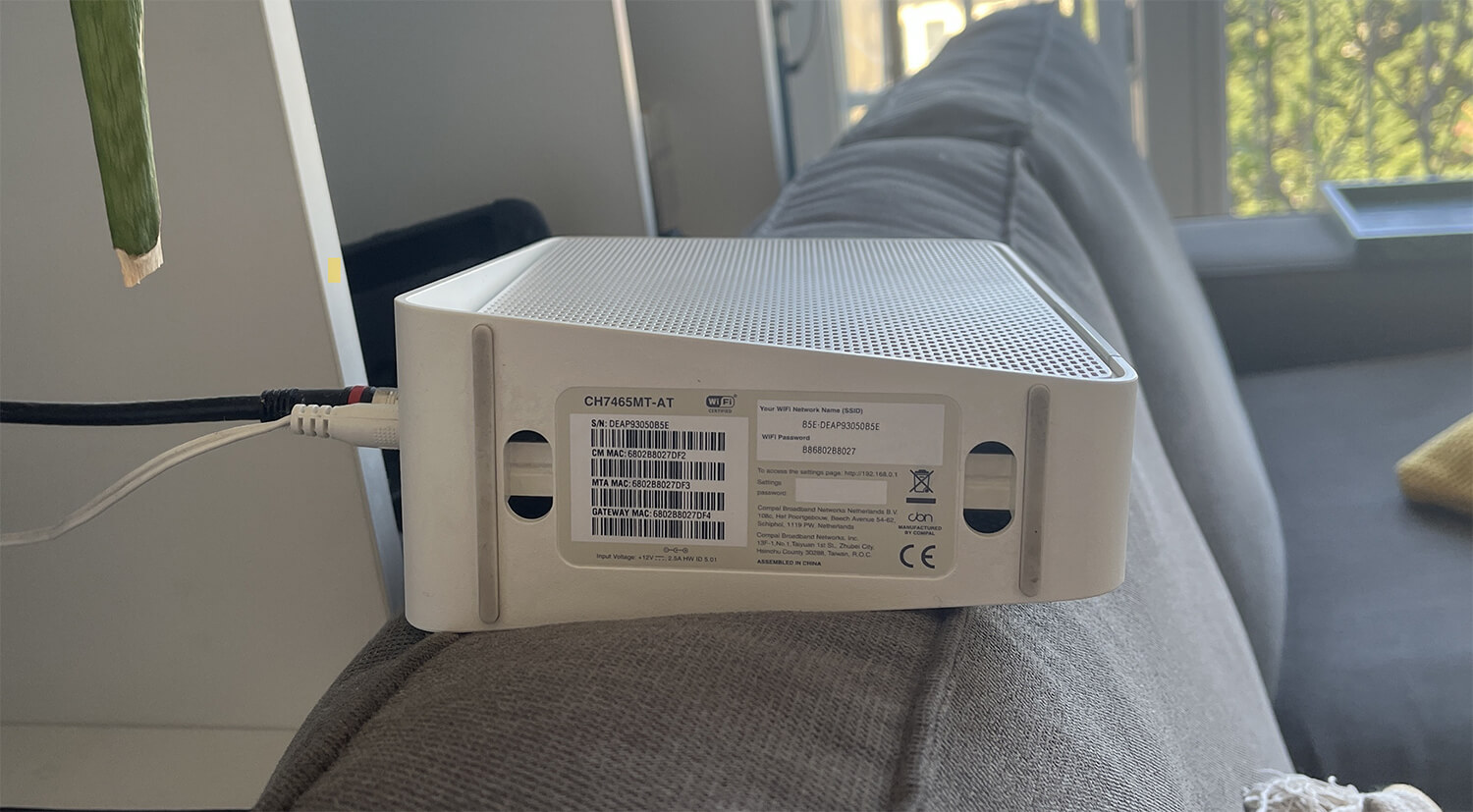
Der einfachste Weg führt zum Router. Wenn du den WLAN-Netzwerkschlüssel noch nie geändert hast, steht er meistens auf einem Aufkleber auf der Rück- oder Unterseite des Routers. Dort kann er auch als „WLAN-Schlüssel“, „Netzwerkschlüssel“, „Sicherheitsschlüssel“ oder „WPA-Schlüssel“ bezeichnet sein. Häufig steht daneben auch die SSID, also der Name deines WLAN-Netzwerks.
So gehst du vor:
- Schau auf die Rück- oder Unterseite deines Routers.
- Suche nach Begriffen wie „WLAN-Schlüssel“, „Netzwerkschlüssel“ oder „WPA-Schlüssel“.
- Prüfe auch, ob du zusätzlich eine Karte oder Unterlage deines Anbieters mit den Zugangsdaten findest.
- Gib den Schlüssel am Gerät ein und wähle dein WLAN-Netzwerk aus.
WLAN-Netzwerkschlüssel im Router-Menü anzeigen.
Wurde das Standardpasswort geändert, findest du den WLAN-Netzwerkschlüssel oft im Router-Menü. Dafür öffnest du die Benutzeroberfläche deines Routers im Browser. Bei Routern von Drei kann das zum Beispiel über die IP-Adresse 192.168.0.1 funktionieren.
So funktioniert es:
- Öffne einen Internetbrowser.
- Gib die IP-Adresse oder den Namen deines Routers in die Adresszeile ein.
- Melde dich mit den Router-Zugangsdaten an.
- Öffne den Bereich „WLAN“, „Wireless“, „Security“, „Heimnetzwerk“ oder „WLAN-Einstellungen“.
- Suche nach „WLAN-Schlüssel“, „Passwort“ oder „WPA/WAPI passphrase“.
- Lass dir das Passwort anzeigen oder notiere es dir und hinterlege es an einem sicheren Ort.
WLAN-Netzwerkschlüssel mit Windows anzeigen.
Auf einem Windows-PC kannst du den gespeicherten WLAN-Netzwerkschlüssel herausfinden, wenn der Computer bereits mit dem Netzwerk verbunden ist oder war.
So geht’s:
1. Öffne über den Windows-Button die „Einstellungen“.
2. Gehe unter „Netzwerk & Internet“ oben neben dem kleinen „i“ auf „Eigenschaften“.
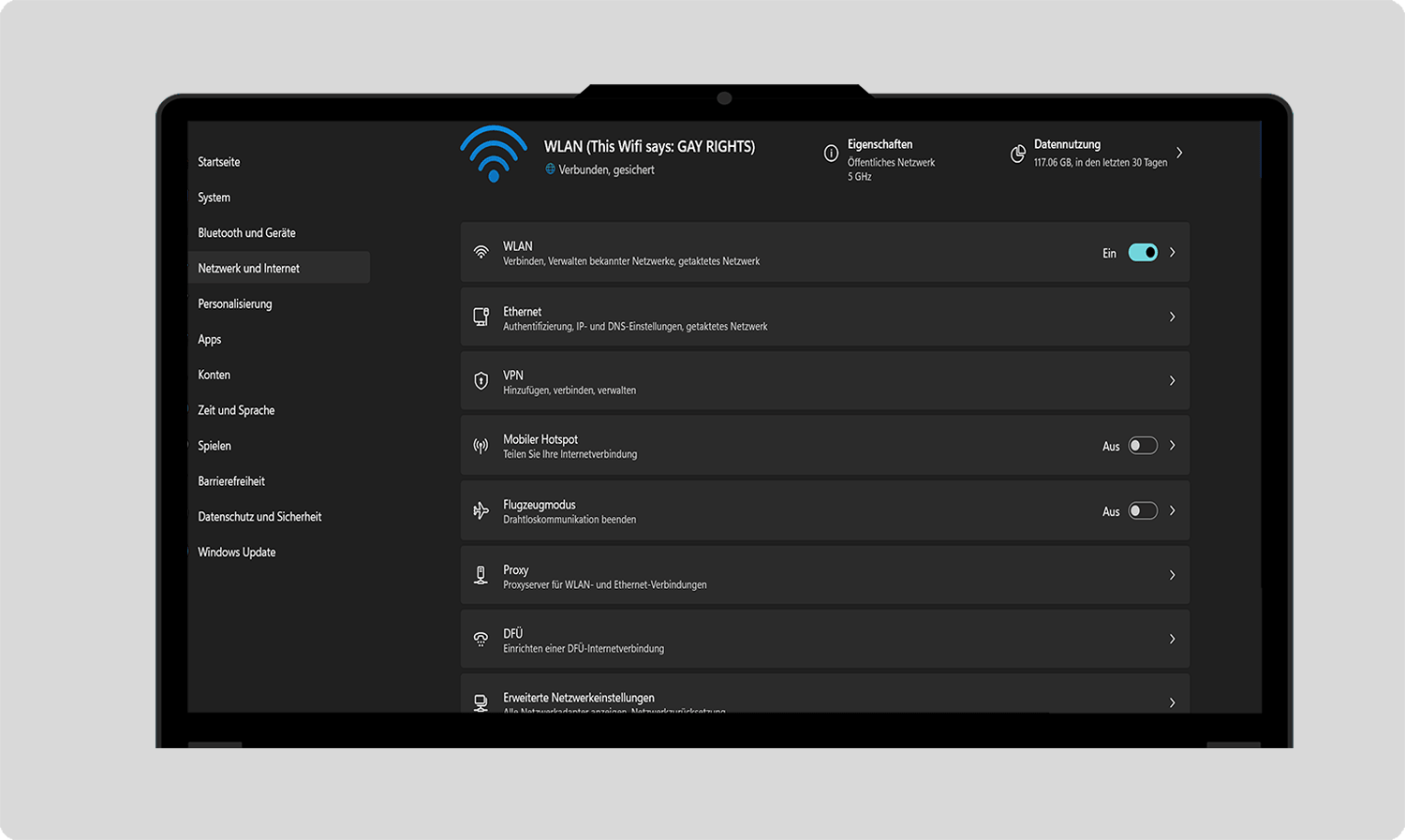
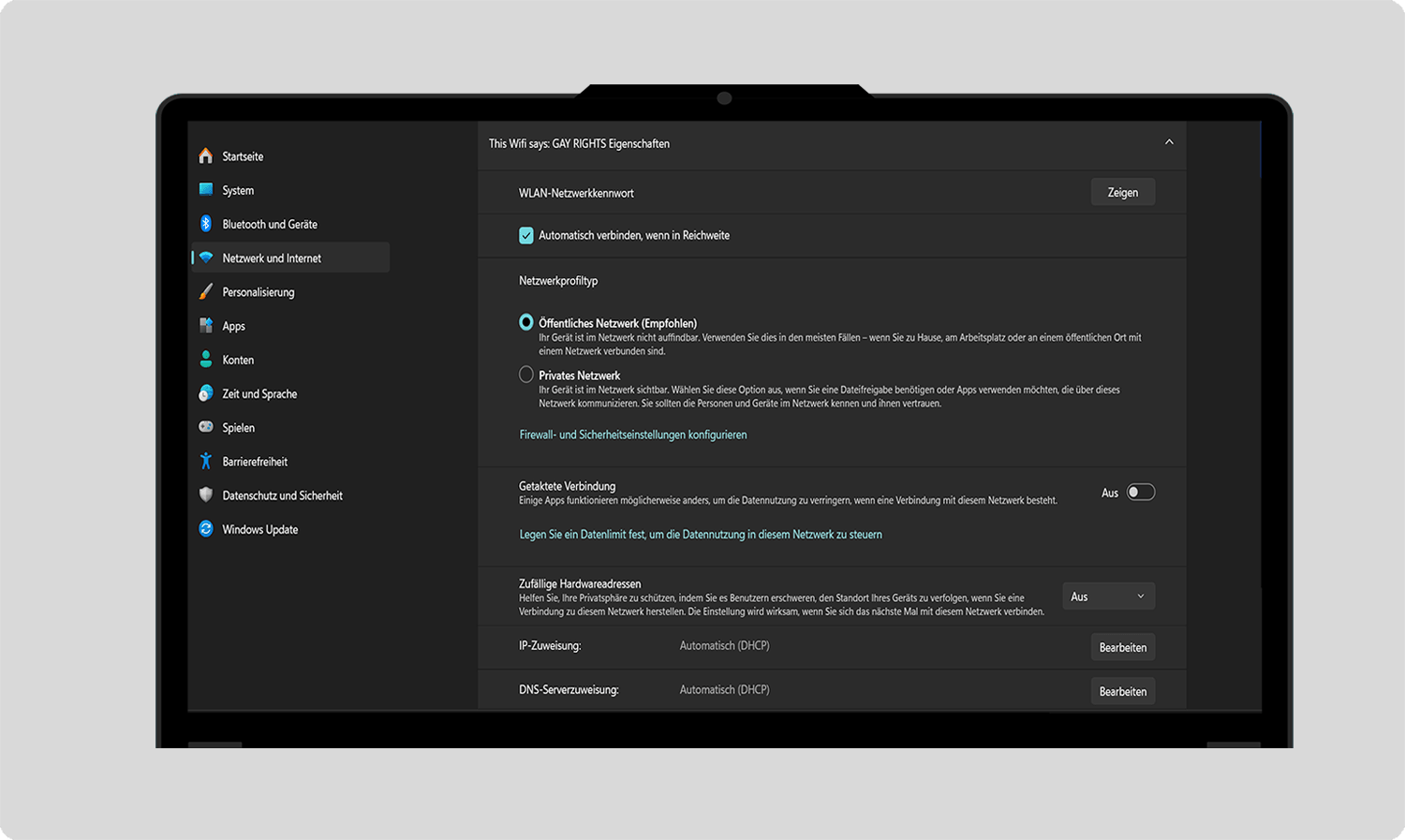
3. Scrolle im Anschluss nach oben zu „WLAN-Netzwerkkennwort“ und klicke auf den Button „Zeigen“.
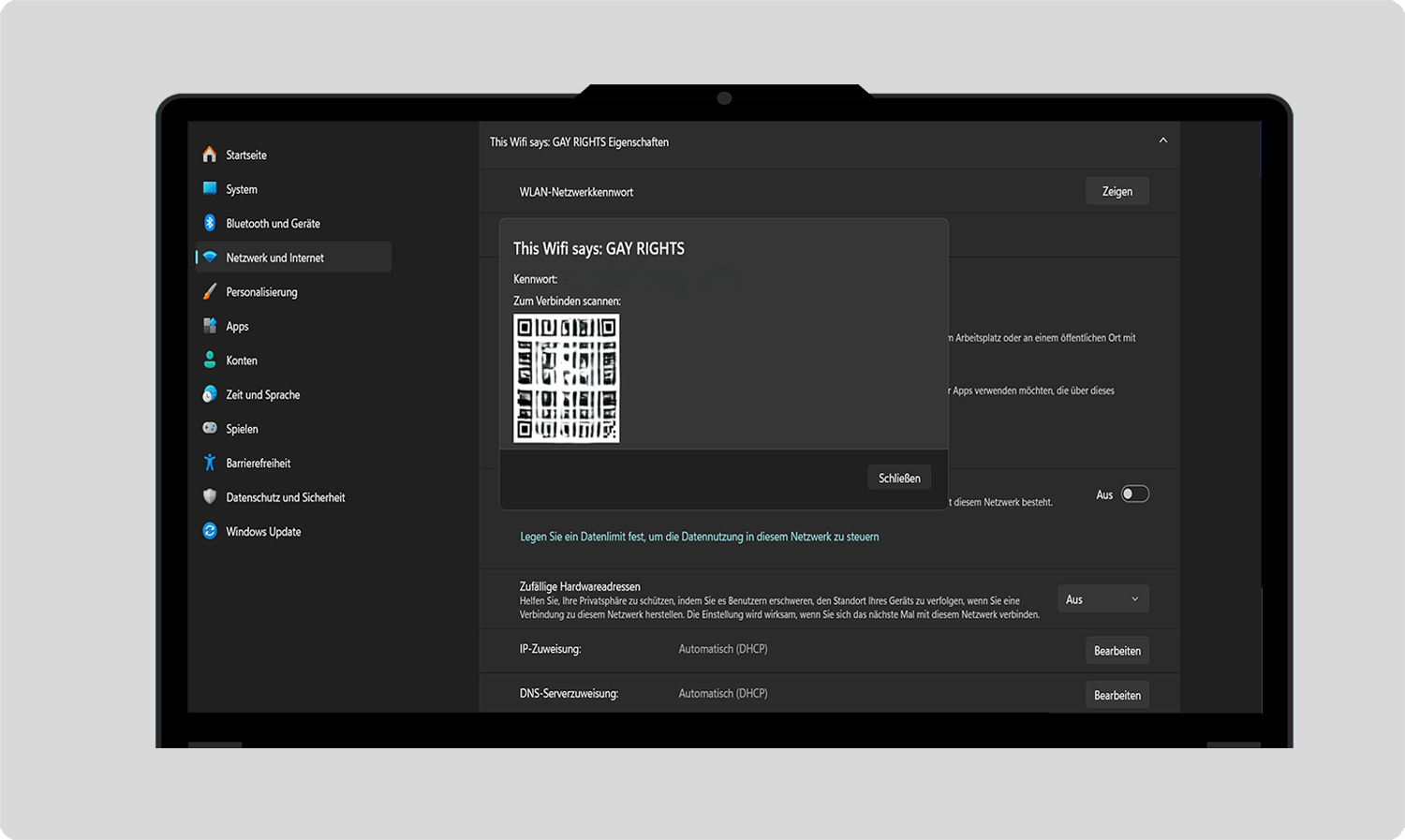
4. Es öffnet sich ein kleines Fenster. Nach „Kennwort” steht dein WLAN-Passwort. Du kannst es dir hier notieren oder über den angezeigten QR-Code mit dem Smartphone scannen, um eine Verbindung am Handy aufzubauen.

Mach das Internet zu deinem Safe Space!
Mit unserem Netzwerk- & Geräteschutz als Kombi oder Netzwerkschutz einzeln.
WLAN-Netzwerkschlüssel am Mac anzeigen.
Auch am Mac kannst du ein gespeichertes WLAN-Netzwerkschlüssel-Passwort anzeigen lassen. Dafür nutzt du die Verwaltung der Passwörter, in der alle WLAN-Zugänge gespeichert werden.
So geht’s:
1. Öffne über den Windows-Button die „Einstellungen“.
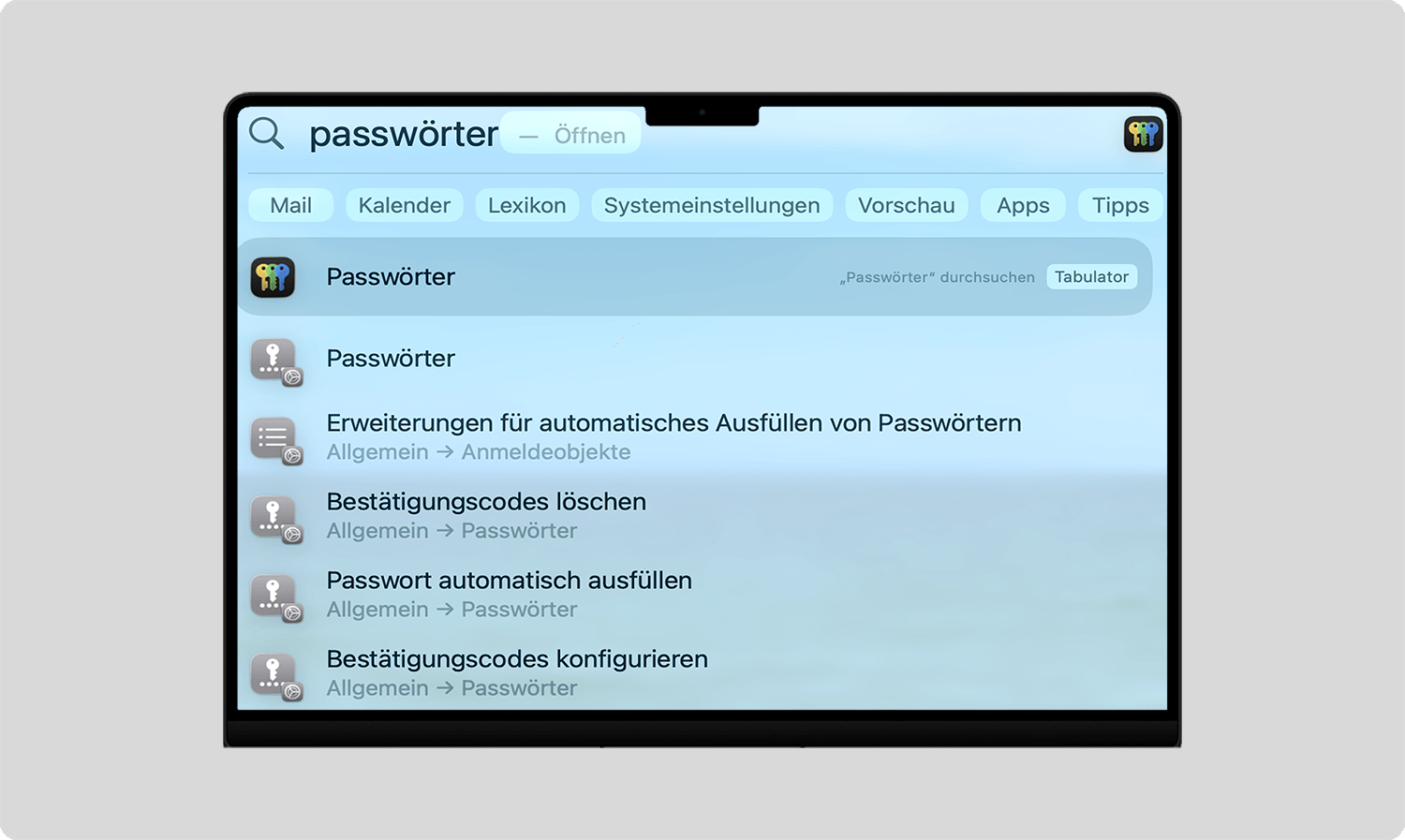
2. Entsperre den Punkt „Passwörter“ mit deinem Mac-Passwort oder per Touch ID.
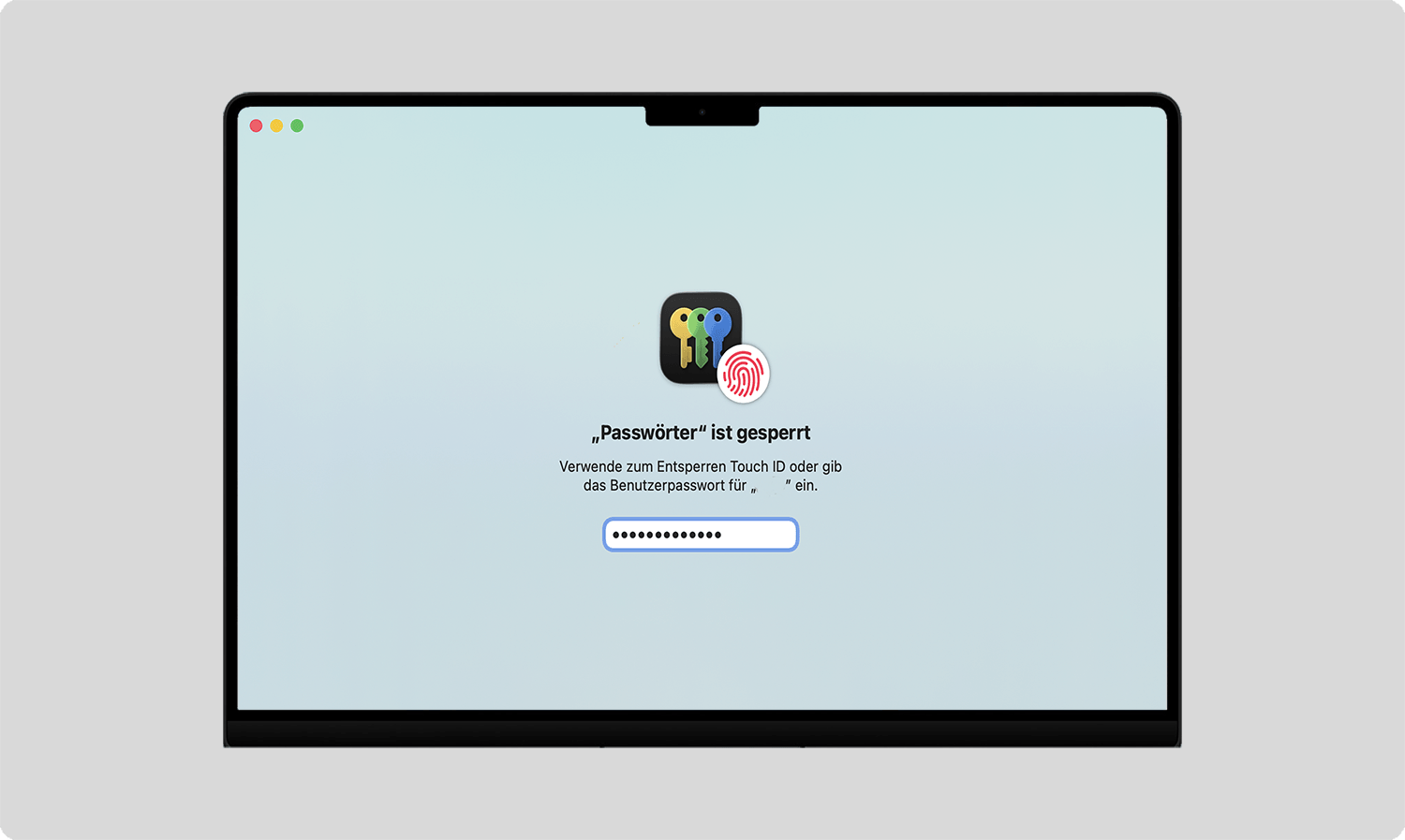
3. Gehe links auf den Punkt „WLAN“ und wähle dein Netzwerk aus.
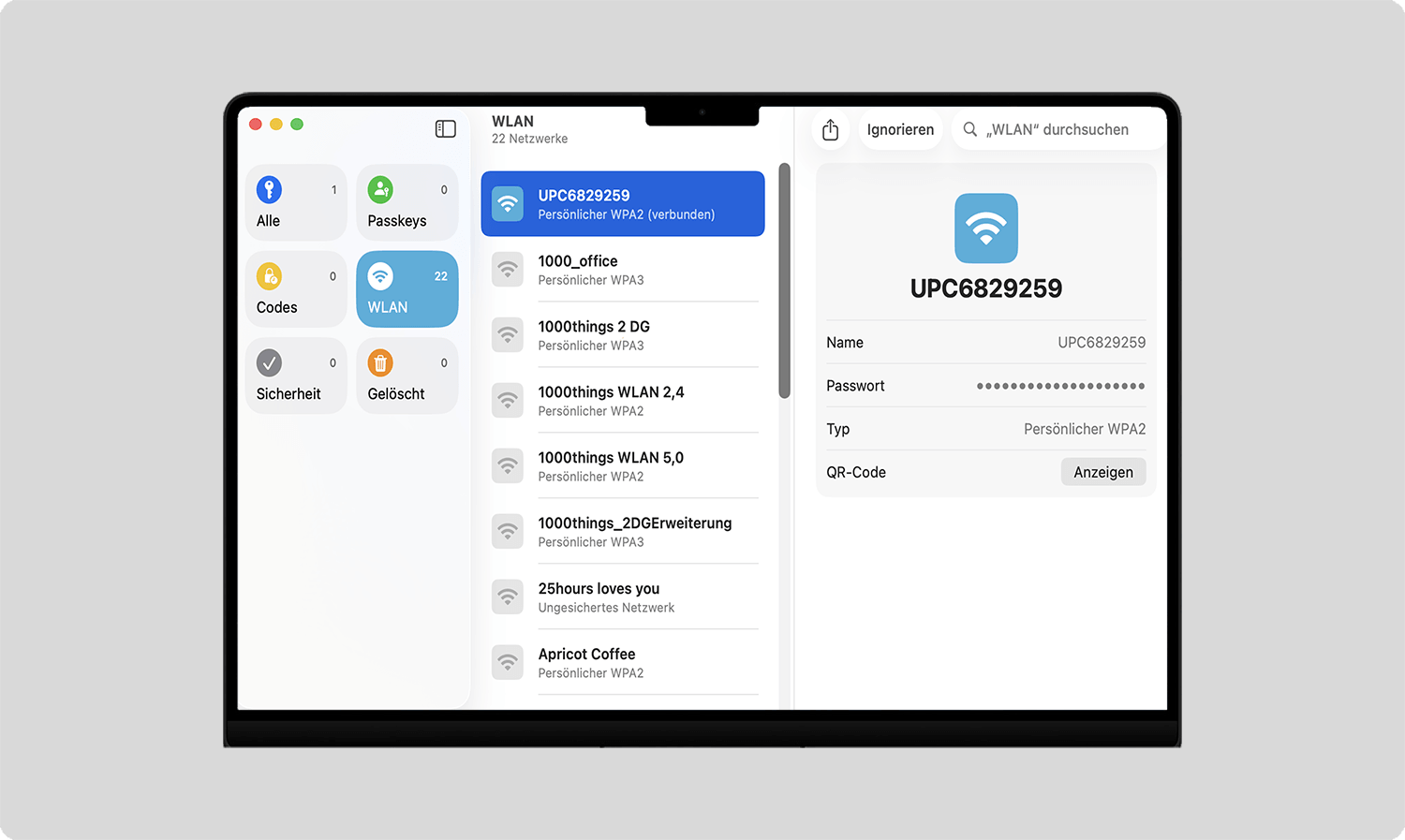
4. Fahre mit der Maus über das ausgeblendete Passwort, um es anzuzeigen.
WLAN-Netzwerkschlüssel am Handy anzeigen.
Wenn du den WLAN-Netzwerkschlüssel am Smartphone anzeigen möchtest, hängt der Weg vom Betriebssystem ab.
Beim iPhone gehst du so vor:
1. Öffne die Einstellungen und tippe auf „WLAN“.
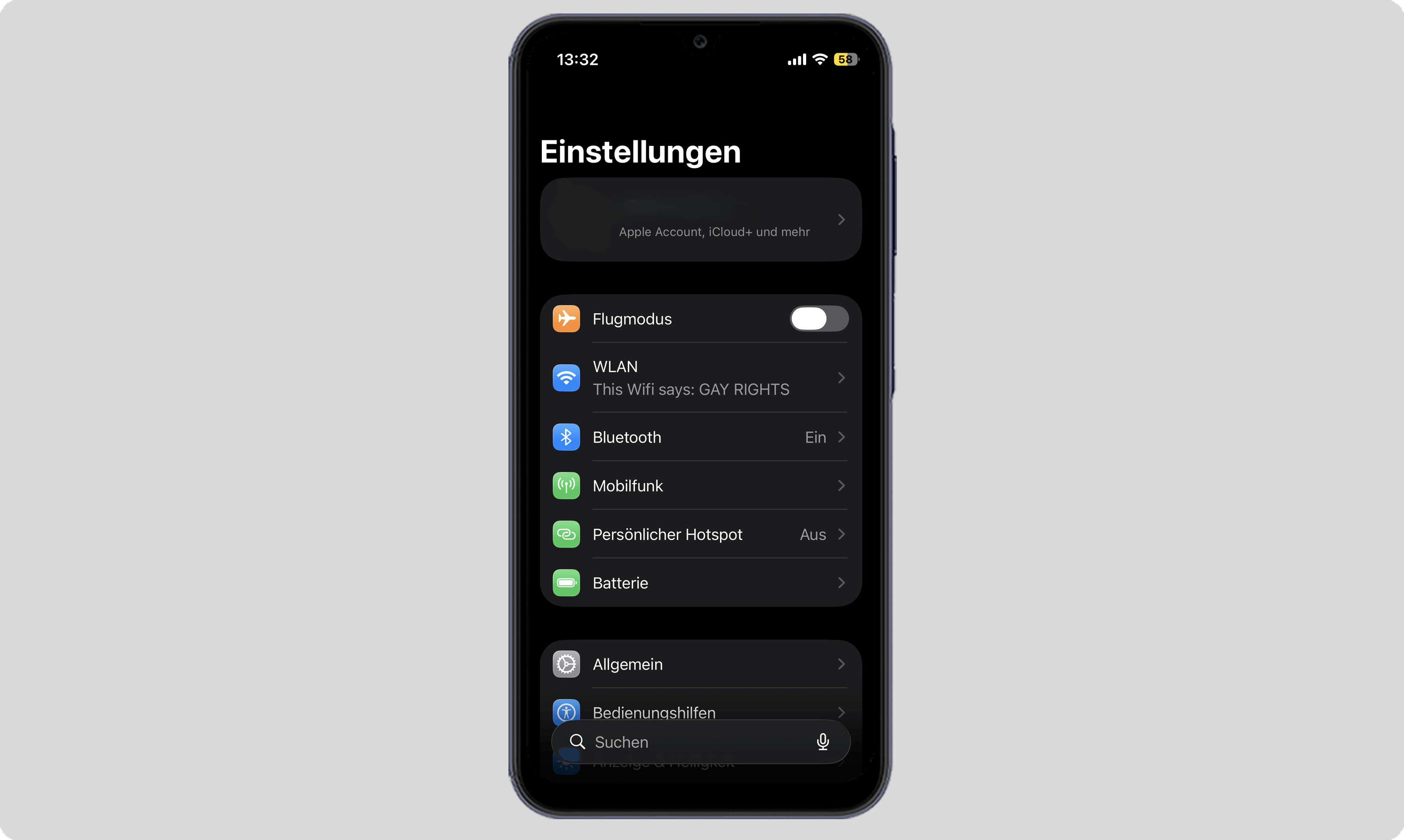
2. Tippe auf das „i“-Symbol neben deinem Netzwerk.
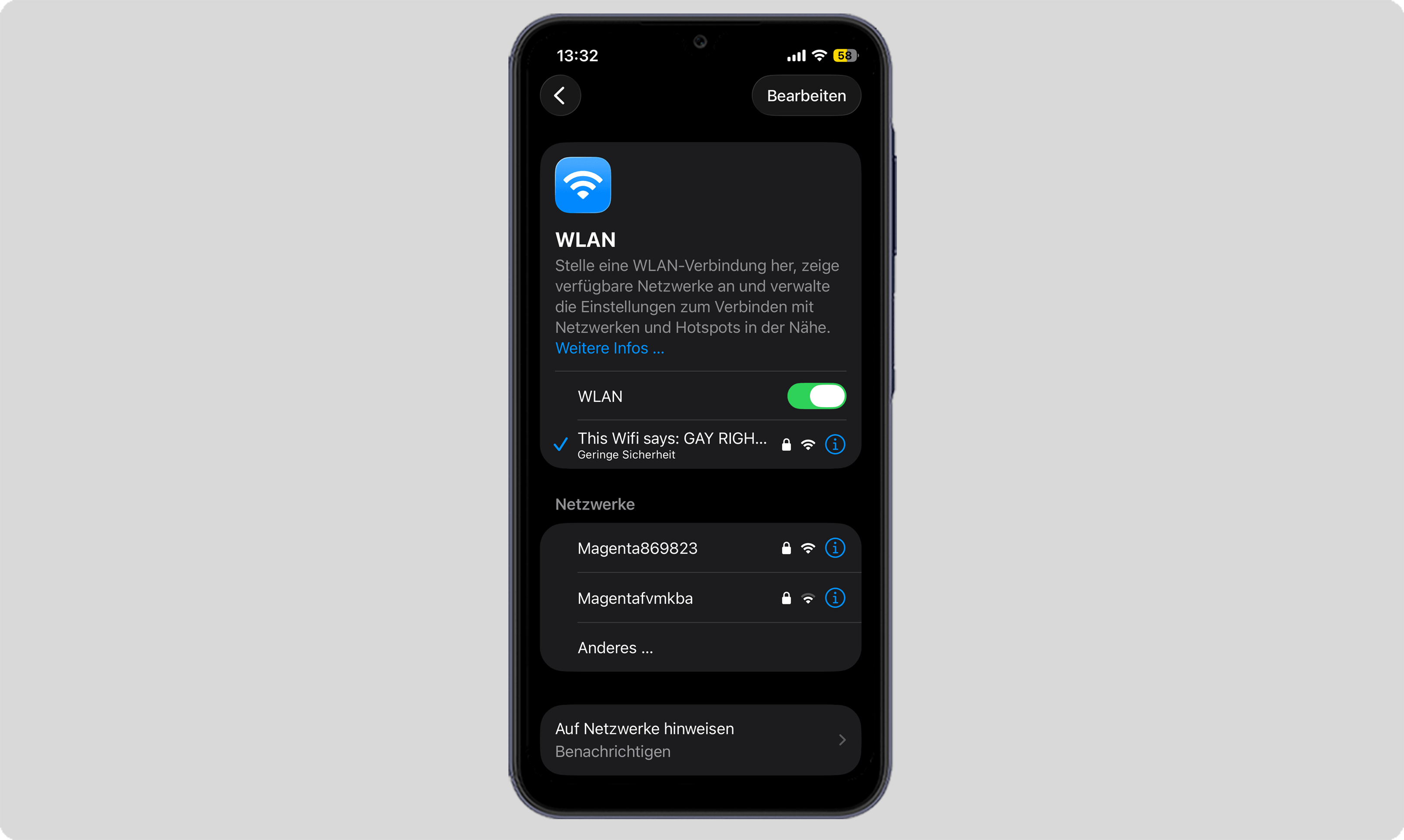
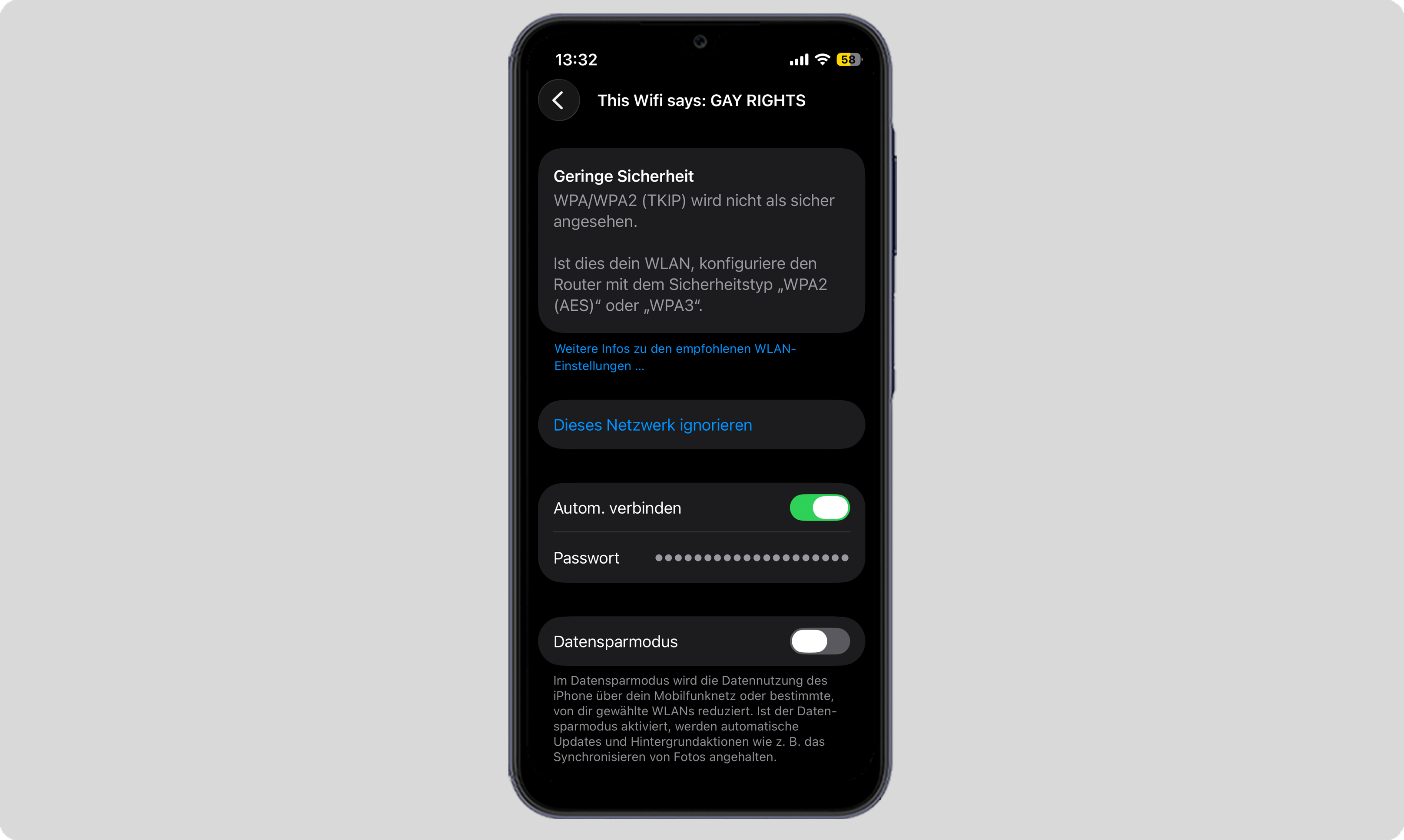
3. Gehe auf „Passwort“ und bestätige mit Face ID oder Touch ID. Jetzt wird der WLAN-Netzwerkschlüssel im Klartext angezeigt.
Bei Android ist es je nach Version etwas anders. In neueren Android-Versionen wird der Schlüssel oft nicht direkt im Klartext angezeigt, sondern über einen QR-Code geteilt.
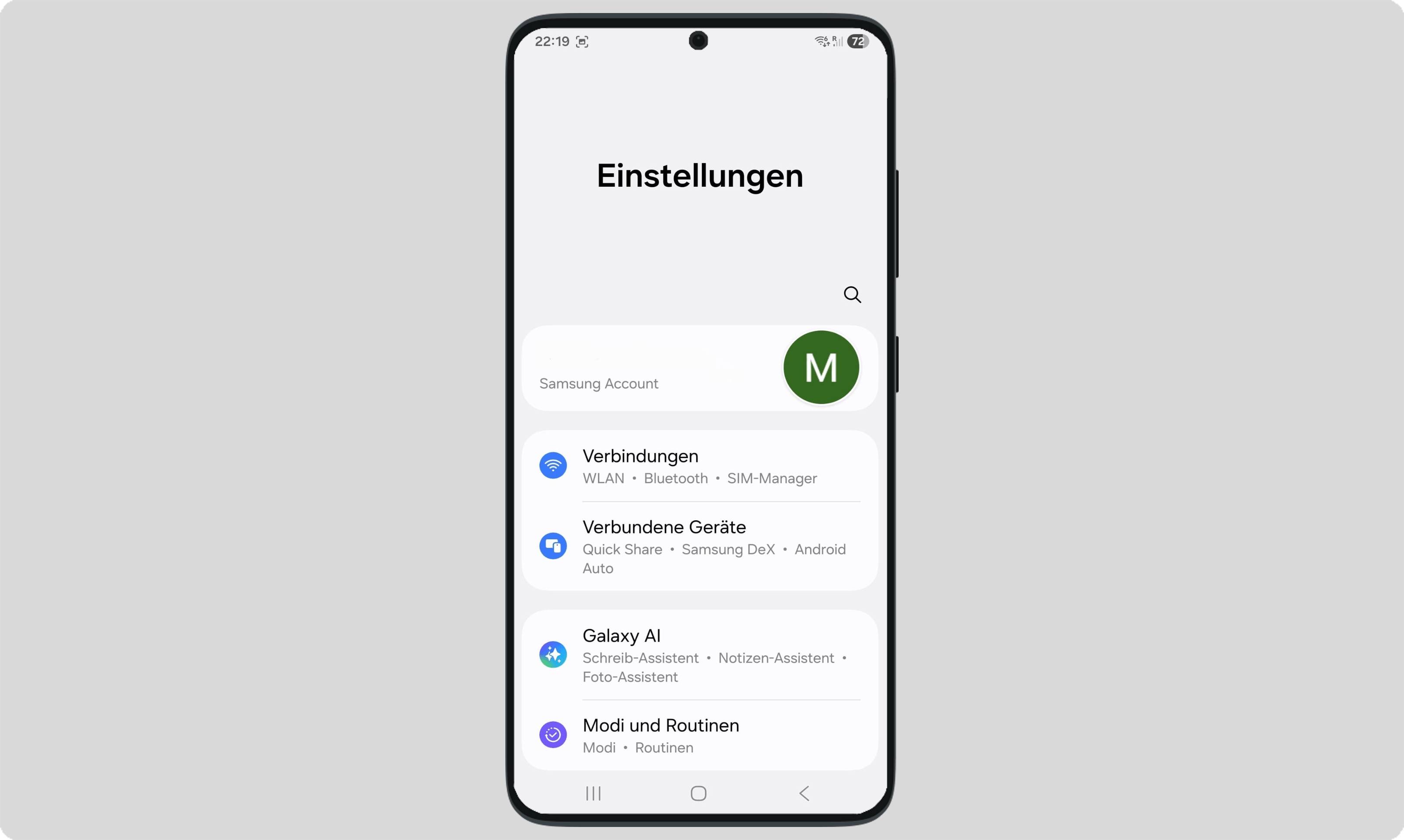
So funktioniert es bei Android:
1. Öffne „Einstellungen“ und tippe auf „Verbindungen“.
2. Gehe bei den verbundenen Geräten auf „WLAN“ und wähle dein verbundenes Netzwerk aus.
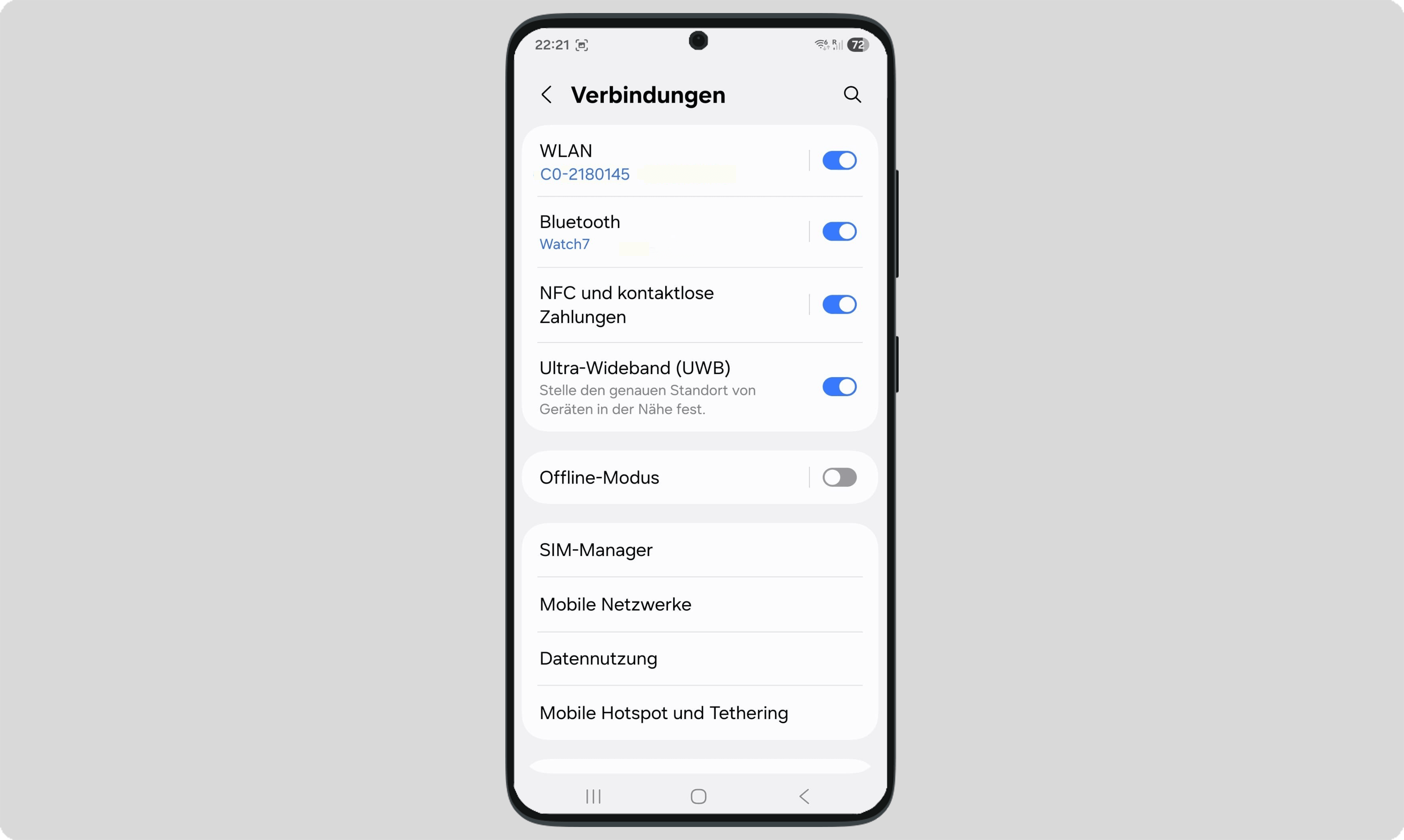
3. Wähle das Zahnrad-Icon rechts neben dem Netzwerk.
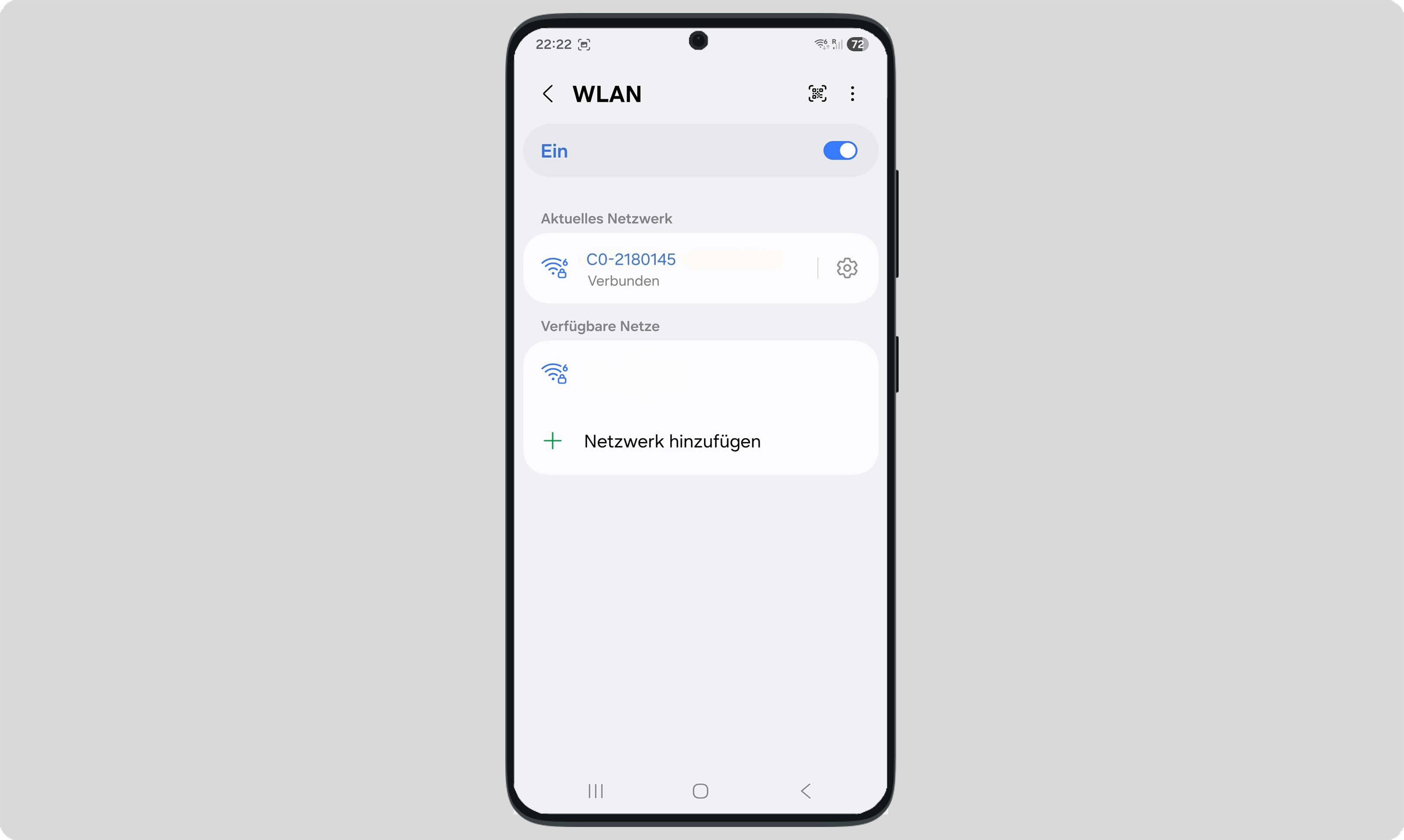
4. Tippe neben dem Passwort auf das Augen-Icon, um den Netzwerkschlüssel einzublenden.
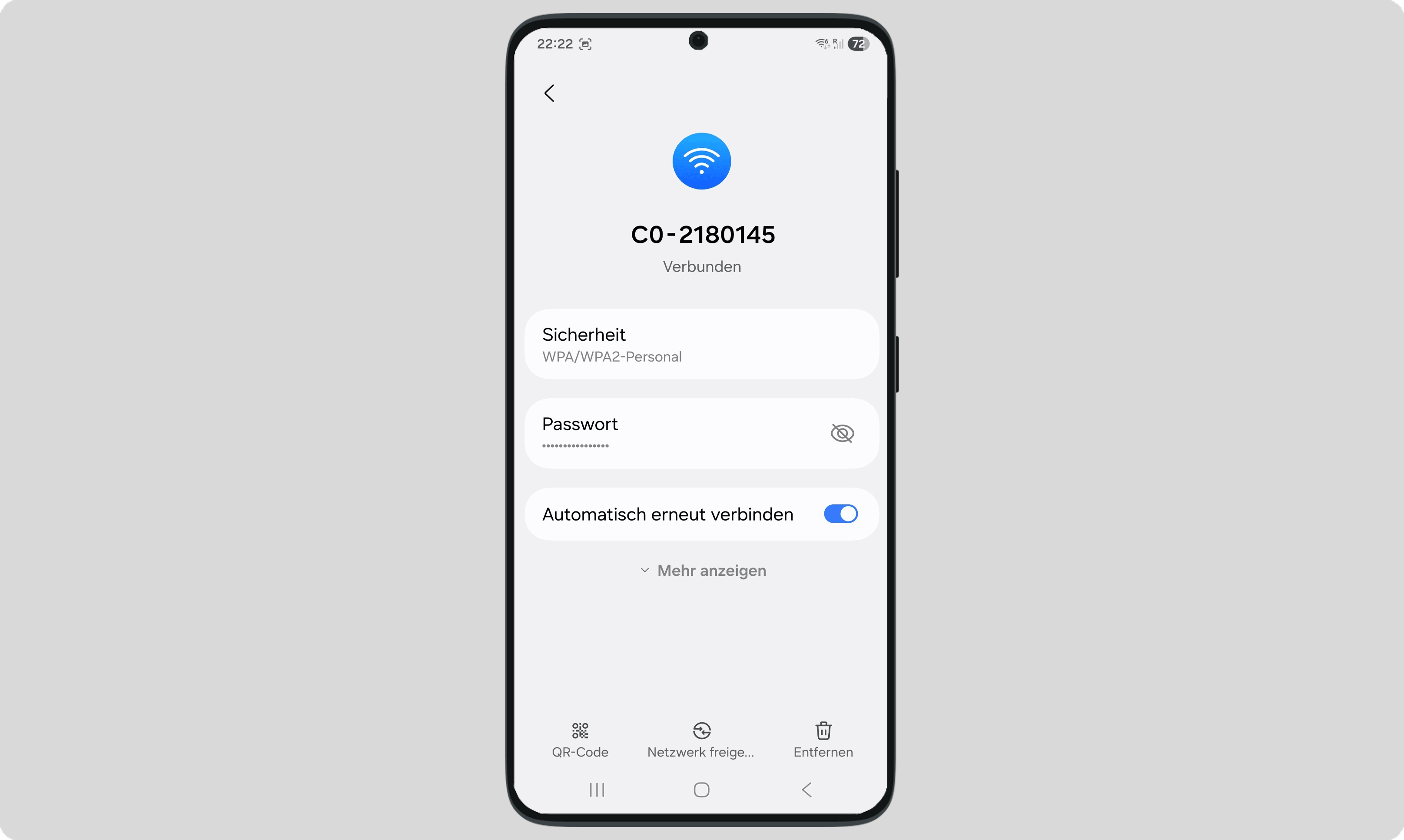
Praktisch: Mit dem QR-Code kannst du dein WLAN schnell mit anderen teilen, ohne den Netzwerkschlüssel mühsam abzutippen. Behandle den QR-Code aber mit Sorgfalt, so wie dein WLAN-Passwort. Wer ihn scannen kann, kann sich auch mit deinem Netzwerk verbinden.
Hotspot-Netzwerkschlüssel.
Du kannst dein Smartphone auch selbst als WLAN-Netzwerk nutzen, zum Beispiel im Zug oder wenn gerade kein fixes Internet verfügbar ist. In diesem Fall erstellst du einen mobilen Hotspot mit einem eigenen Hotspot-Netzwerkschlüssel. Dieser funktioniert wie ein normales WLAN-Passwort und schützt deine Verbindung vor fremdem Zugriff. Damit sich andere Geräte damit verbinden können, musst du diesen Hotspot-Netzwerkschlüssel eingeben, genau wie bei deinem normalen Heim-WLAN.
Den Hotspot-Netzwerkschlüssel kannst du am Handy anzeigen oder anpassen:
- Öffne die Einstellungen auf deinem Smartphone.
- Gehe zu „Persönlicher Hotspot“, „Tethering“ oder „Mobiler Hotspot“.
- Hier siehst du den aktuellen Hotspot-Netzwerkschlüssel. Tippe auf das Passwort, um es zu ändern.
- Speichere die Änderung. Danach müssen sich alle Geräte neu verbinden.
WLAN-Netzwerkschlüssel ändern.
Stell dir mal folgende Fragen:
- Haben zu viele Personen Zugriff auf dein WLAN?
- Ist dein Passwort zu einfach oder schon länger in Verwendung?
- Willst du verhindern, dass fremde Personen dein Internet mitnutzen?
Wenn du nur bei einer der Fragen nicken musstest, erhöht ein neuer WLAN-Netzwerkschlüssel die Sicherheit deines Netzwerks deutlich. Denn ohne sicheren Netzwerkschlüssel könnten sich andere unbemerkt verbinden. Das kann deine Verbindung verlangsamen oder im schlimmsten Fall deine Daten gefährden. Hier findest du eine Schritt-für-Schritt-Anleitung, wie du das WLAN-Passwort für deinen Router änderst.
Hier noch einige Tipps für ein sicheres WLAN-Passwort:
- Verwende mindestens acht Zeichen oder mehr.
- Nutze eine Kombination aus Groß- und Kleinbuchstaben, Zahlen und Sonderzeichen.
- Meide ein leicht zu erratendes Passwort wie „12345678“.
- Merk dir: Je komplexer dein Passwort ist, desto schwieriger ist es für andere, dein WLAN zu knacken. Hier entlang zu weiterführenden Tipps.
Häufige Probleme beim WLAN-Netzwerkschlüssel.
Hier findest du typische Probleme aus dem Alltag und erfährst, was dahintersteckt:
- Netzwerkschlüssel stimmt nicht überein: Wurde das WLAN-Passwort falsch eingegeben? Schon ein kleiner Tippfehler oder falsches Groß-/Kleinschreiben reicht aus.
- Passwort vergessen oder nicht auffindbar: Ein Blick auf die Rück- oder Unterseite deines Routers hilft. Du kannst den WLAN-Netzwerkschlüssel auch am PC oder am Handy anzeigen lassen, wie wir oben beschrieben haben.
- Passwort wurde geändert, aber Geräte sind noch verbunden: Nachdem du den WLAN-Netzwerkschlüssel geändert hast, müssen sich alle Geräte neu verbinden. Sonst kommt keine Verbindung mehr zustande.
- Falsches Netzwerk ausgewählt (SSID-Verwechslung): Gerade in Wohnhäusern gibt es oft mehrere WLANs mit ähnlichen Namen. Achte darauf, dass du die richtige SSID auswählst, sonst passt auch der Netzwerkschlüssel nicht.
- Öffentliche Netzwerke ohne Passwort sind unsicher: Wenn du keinen WLAN-Netzwerkschlüssel eingeben musst, ist das Netzwerk ungeschützt. Das kann ein Risiko für deine Daten sein.
- Zu einfaches Passwort: Ein schwacher WLAN-Netzwerkschlüssel (z. B. „12345678“) kann leicht geknackt werden. Dadurch können fremde Personen dein Netzwerk nutzen oder Daten abfangen.
- Verbindung funktioniert trotz richtigem Passwort nicht: In manchen Fällen liegt es nicht am WLAN-Netzwerkschlüssel, sondern am Gerät, Router oder an der Verbindung selbst. Ein Neustart kann oft helfen. Hier findest du weitere Tipps, wie du dein WLAN optimierst.
- Hotspot-Netzwerkschlüssel funktioniert nicht: Überprüfe die Einstellungen am Smartphone oder ändere das Passwort erneut. Auch hier gilt: Nach Änderungen müssen sich Geräte neu verbinden.
Noch immer Probleme? Hier erfährst du, warum sich dein Laptop nicht mit dem WLAN verbindet und erhältst passende Lösungen.
FAQ
Ja, der WLAN-Netzwerkschlüssel ist das Passwort, das du eingibst, um dich mit deinem WLAN zu verbinden. Er wird auch WLAN-Passwort, WLAN-Schlüssel, WPA-Schlüssel oder Netzwerksicherheitsschlüssel genannt.
Es gibt viele Gründe: Meist liegt es an einem Tippfehler, falscher Groß- und Kleinschreibung oder daran, dass du das falsche WLAN-Netzwerk ausgewählt hast. Prüfe die SSID und gib den WLAN-Netzwerkschlüssel noch einmal exakt ein.
Ein sicherer WLAN-Netzwerkschlüssel besteht aus mindestens 8 Zeichen und kombiniert Groß- und Kleinbuchstaben, Zahlen sowie Sonderzeichen. Je komplexer das Passwort, desto besser ist dein WLAN geschützt.
Du solltest den Netzwerkschlüssel ändern, wenn zu viele Personen Zugriff haben, du ein schwaches Passwort nutzt oder den Verdacht hast, dass Fremde dein WLAN verwenden. Regelmäßiges Ändern erhöht die Sicherheit.
Schau zuerst auf den Router-Aufkleber oder in die Unterlagen deines Anbieters. Wurde das Passwort geändert, kannst du den WLAN-Netzwerkschlüssel anzeigen lassen. Das geht am verbundenen Windows-PC, Mac oder Handy.
In diesem Artikel findest du weitere Tipps und Tricks rund um WLAN. Und wenn du dein Heim-Netzwerk optimieren willst, erfährst du hier, wie du einen WLAN-Access-Point einrichtest.
Artikel verfasst von Christoph Prantl aus dem Drei Redaktionsteam.
Über den Autor:
Christoph Prantl ist Produktmanager für Sicherheitsprodukte bei Drei. Seine Schwerpunkte sind Mobilfunksicherheit, Sicherheits-Apps sowie Kinder- und Familienschutz. Als Vater von drei Kindern verbindet er berufliche Expertise mit persönlicher Erfahrung und engagiert sich ehrenamtlich bei Maker Austria. Weitere Beiträge von Christoph findest du auf seiner Autorenseite.