
Vielleicht kennst du das: Im Wohnzimmer funktioniert das Internet perfekt, doch im Schlafzimmer, Dachgeschoss oder auf der Terrasse wird das Signal schwach oder bricht ab. Genau hier kann ein Access Point helfen, um dein Heimnetzwerk zu verbessern. In diesem Artikel erfährst du, warum sich ein Access Point in vielen Situationen besser eignet als ein klassischer Repeater. Wir zeigen dir, wie du einen WLAN-Router als Access-Point nutzen kannst und erklären Schritt für Schritt, wie du einen WLAN-Access-Point einrichtest. Außerdem werfen wir einen Blick darauf, wann ein WLAN-Access-Point outdoor sinnvoll ist, zum Beispiel für den Garten oder Balkon.
Was ist ein WLAN-Access-Point und wie unterscheidet er sich von Repeatern?
Ein WLAN-Access-Point ist ein Gerät, das dein bestehendes Heimnetzwerk erweitert und ein neues WLAN-Signal bereitstellt. Er wird in der Regel per Netzwerkkabel mit deinem Router verbunden und verteilt von dort aus das WLAN weiter. Dadurch entsteht an einem anderen Ort in deinem Zuhause ein weiterer Zugangspunkt zum Internet.
In dem Zusammenhang hast du vielleicht schon mal von sogenannten Repeatern gehört, die ähnlich funktionieren. Der Unterschied zu einem klassischen Repeater (oft auch Verstärker genannt) ist einfach erklärt: Ein Repeater empfängt das vorhandene WLAN-Signal kabellos und sendet es erneut weiter. Dabei kann Geschwindigkeit verloren gehen, weil das Signal zweimal ohne Kabel übertragen wird. Ein Access-Point hingegen bekommt die Internetverbindung direkt über ein Ethernet-Kabel vom Router und baut daraus ein eigenes, stabiles WLAN auf.
Gerade wenn mehrere Geräte gleichzeitig online sind, kann das einen erheblichen Unterschied machen. Beim Streamen von Serien, bei Video-Calls oder beim Online-Gaming sorgt ein Access Point für eine stabilere Verbindung und weniger Verzögerungen. Ein WLAN-Access-Point eignet sich deshalb besonders für größere Wohnungen, mehrstöckige Häuser oder Bereiche, in denen das WLAN-Signal des Routers kaum noch ankommt.
Zur Info: Hier geben wir weiter Tipps, wie du dein WLAN zu Hause weiter optimierst.
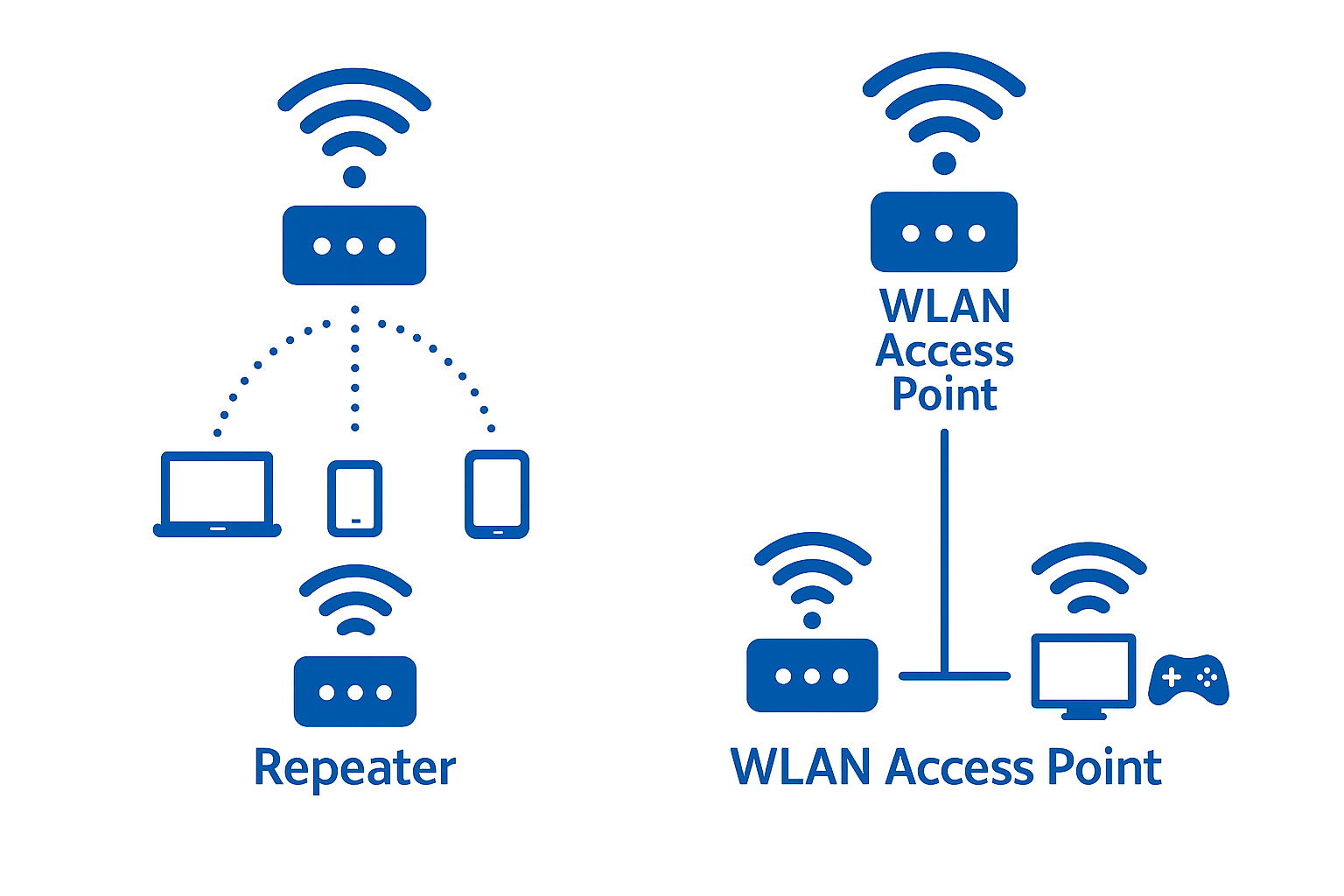 (c) Copilot: Unterschied zwischen Funksignal bei Repeater und WLAN-Access-Point
Dein WLAN jederzeit easy optimieren?
Mit unserer RouterAssistant-App in allen Boost! Internet-Tarifen.
WLAN-Router als Access-Point nutzen: So geht’s.
Du musst nicht immer neue Hardware kaufen, um dein WLAN zu verbessern. In vielen Fällen kannst du einfach einen alten WLAN-Router als Access-Point nutzen und so dein Heimnetzwerk günstig erweitern. Durch das Upcycling und ein paar Einstellungen wird daraus ein zusätzlicher Access Point, der für mehr Abdeckung in deinen vier Wänden sorgt. Das lohnt sich besonders in großen Wohnungen, mehrstöckigen Häusern oder Bereichen wie Keller, Dachgeschoss, Arbeitszimmer oder sogar outdoor, wenn dort das Signal zu schwach ist.
Schritt für Schritt deinen WLAN-Access-Point einrichten:
- Router per LAN-Kabel verbinden: Verbinde den zukünftigen Access Point über ein Netzwerkkabel (Ethernet) mit deinem Hauptrouter. Stecke das Kabel in einen freien LAN-Port am Router und in den LAN-Port des zweiten Geräts. Diese kabelgebundene Verbindung sorgt für eine stabile Datenübertragung.
- Benutzeroberfläche öffnen: Ruf die Einstellungen des Routers auf. Das funktioniert meist über eine IP-Adresse oder eine herstellerspezifische Web-Adresse im Browser. Dort findest du die Netzwerk- und WLAN-Einstellungen.
- Betriebsmodus auswählen: Suche in den Einstellungen nach dem Betriebsmodus. Viele Geräte bieten einen Modus wie „Access Point“ oder „LAN-Brücke“. Aktiviere diesen Modus, damit das Gerät nicht mehr selbst als Router arbeitet, sondern nur noch dein WLAN erweitert.
- DHCP-Server deaktivieren: Damit sich die Geräte im Netzwerk nicht gegenseitig stören, solltest du den DHCP-Server in den Netzwerkeinstellungen zusätzlich ausschalten.
- IP-Adresse anpassen: Passe anschließend die IP-Adresse des Geräts an, damit sie zum Netzwerk deines Routers passt. So bleibt der Access Point weiterhin erreichbar, ohne Konflikte im Netzwerk zu verursachen.
- WLAN-Daten festlegen: Vergib für das WLAN am besten denselben Netzwerknamen und dasselbe Passwort wie beim Hauptrouter. Dadurch können deine Geräte automatisch zum stärkeren Signal wechseln, wenn du dich zum Beispiel in der Wohnung bewegst. Hier erfährst du, wie du den Netzwerknamen findest und änderst.
Übrigens: In einem Mesh-System werden viele Einstellungen sogar automatisch übernommen. Der als Access Point konfigurierte Repeater erhält dadurch Sicherheitsupdates und WLAN-Einstellungen direkt vom Hauptrouter. Hier findest du alle Infos zu Mesh-WLAN, falls du dein Zuhause bereits damit großflächig versorgst.
WLAN-Access-Point im Test: Worauf solltest du beim Kauf achten?
Je nach Größe der Wohnfläche, Anzahl der Geräte und Art der Nutzung können unterschiedliche Eigenschaften des Access Points wichtig sein. Das sind einige davon:
- Ein relevantes Kriterium ist der unterstützte WLAN-Standard. Moderne Geräte setzen auf aktuelle Technologien wie WiFi 7. Diese ermöglichen höhere Geschwindigkeiten, stabilere Verbindungen und sorgen dafür, dass mehrere Geräte gleichzeitig im Netzwerk arbeiten können. Das ist besonders hilfreich, wenn zuhause gestreamt, gearbeitet oder online gespielt wird.
- Auch Dual-Band-WLAN ist ein essenzieller Punkt. Access Points, die sowohl das 2,4-GHz- als auch das 5-GHz-Band unterstützen, können Geräte besser verteilen und Funkstörungen reduzieren. Das 5-GHz-Band bietet zum Beispiel oft höhere Datenraten, während das 2,4-GHz-Band größere Reichweiten ermöglicht.
- Achte außerdem auf die LAN-Anschlüsse. Ein Access-Point wird normalerweise per Ethernet-Kabel mit dem Router verbunden. Ein schneller Gigabit-LAN-Port sorgt dafür, dass die Internetgeschwindigkeit möglichst verlustfrei an dein WLAN weitergegeben wird. Manche Geräte bieten zusätzlich mehrere Ethernet-Ports, sodass du auch Smart-TV, Tablet oder Spielekonsole anschließen kannst.
- Neben der Technik spielt auch der Einsatzort eine Rolle. Für geräumigere Wohnungen, mehrere Etagen oder Bereiche mit schwachem Signal kann ein Access-Point die bessere Lösung sein als eine reine Funkverlängerung.
- Nicht zuletzt lohnt sich ein Blick auf die Bedienfreundlichkeit. Manche Geräte lassen sich über eine App oder eine Web-Oberfläche einrichten. Das macht es einfacher, den WLAN-Access-Point einzurichten, Einstellungen anzupassen oder das Netzwerk zu erweitern.
Falls du nicht nur im heimischen WLAN, sondern auch unterwegs surfst: Hier sind Tipps, wie du fremdes, öffentliches WLAN sicher nutzt.
Installation leicht gemacht: WLAN-Access-Point einrichten.
Damit dein Access-Point zuverlässig funktioniert, kommt es nicht nur auf das Gerät selbst an. Auch die richtige Positionierung und Konfiguration spielen eine Rolle. Änderungen beim Standort oder bei den WLAN-Einstellungen können die Signalqualität deutlich verbessern.
- Der Standort deines Access-Points hat großen Einfluss auf die Reichweite und Stabilität des WLANs. Idealerweise platzierst du das Gerät möglichst zentral im Bereich, in dem du besseres WLAN brauchst. So kann sich das Signal gleichmäßig in alle Richtungen ausbreiten. Vermeide außerdem Orte, an denen das Signal stark abgeschirmt wird. Dicke Wände oder große Möbelstücke können die WLAN-Verbindung schwächen. Wenn du dein Netzwerk über mehrere Etagen erweitern möchtest, kann es sinnvoll sein, den WLAN-Access-Point im Flur oder Treppenbereich zu installieren.
- Bei der Einrichtung vom WLAN-Access-Point musst du entscheiden, welchen Netzwerknamen (SSID) dein neues WLAN bekommen soll. Dafür gibt es zwei Möglichkeiten.
- Gleiche SSID wie beim Hauptrouter: Viele Haushalte nutzen denselben WLAN-Namen und dasselbe Passwort wie beim Router.
Der Vorteil: Deine Geräte wechseln automatisch zum stärkeren Signal, wenn du dich daheim bewegst. Das sorgt für ein nahtloses WLAN-Erlebnis. - Eigene SSID für den Access-Point: Alternativ kannst du dem Access-Point ein eigenes Netzwerk geben. Das kann sinnvoll sein, wenn du bestimmte Geräte gezielt im Homeoffice oder im Keller mit diesem Zugangspunkt verbinden möchtest.
- Gleiche SSID wie beim Hauptrouter: Viele Haushalte nutzen denselben WLAN-Namen und dasselbe Passwort wie beim Router.
Möchtest du dein WLAN-Passwort ändern, findest du hier eine einfache Schritt-für-Schritt-Anleitung.
Unglücklich mit deinem Internet-Tarif?
Zeit für deinen Wechsel zu unserem Zuhause-Internet.
Internet im Garten: WLAN-Access-Point für Outdoor-Einsätze.
Dein WLAN muss nicht immer an der Haustür enden, wenn du auch im Garten, auf der Terrasse oder in der Garage eine stabile Internetverbindung nutzen möchtest. In solchen Fällen kann ein WLAN-Access-Point für outdoor helfen, das heimische Netzwerk nach draußen zu erweitern.
Im Außenbereich gelten jedoch andere Bedingungen als in der Wohnung. Ein normaler Access-Point ist meist nur für Innenräume ausgelegt. Im Garten oder auf der Terrasse muss ein Gerät dagegen mit Regen, Temperaturschwankungen und Staub zurechtkommen. Auch die Reichweite spielt eine Rolle. Während Wände im Haus das Signal abschirmen, müssen Outdoor-Geräte oft größere Flächen wie Gartenbereiche oder Innenhöfe abdecken. Deshalb sind viele Outdoor Access-Points so gebaut, dass sie das WLAN-Signal gezielt über weitere Distanzen verteilen können.
Ein spezieller WLAN-Access-Point für outdoor lohnt sich vor allem dann, wenn du dein WLAN dauerhaft im Außenbereich nutzen möchtest. Solche Geräte sind meist wettergeschützt und verfügen über eine sogenannte IP-Zertifizierung. Diese Kennzeichnung zeigt, wie gut ein Gerät gegen Staub und Wasser geschützt ist. Je höher die IP-Klasse, desto besser hält das Gerät äußeren Einflüssen wie Regen oder wechselnden Temperaturen im Freien stand.
Zur Info: Nicht immer muss es ein fest installierter Access Point sein. Für temporäre Outdoor-Einsätze, etwa beim Camping, auf einer Baustelle oder bei Veranstaltungen, kann auch ein mobiler 5G-Router eine praktische Lösung sein. Diese Geräte nutzen das Mobilfunknetz und bauen daraus ein eigenes WLAN auf. So bekommst du auch dort Internet, wo kein fester Anschluss vorhanden ist.
FAQ
Ja, denn ein Access-Point wird normalerweise per LAN-Kabel (Ethernet) mit dem Hauptrouter verbunden. Dadurch bekommt das Gerät die Internetverbindung direkt und kann daraus eine stabile WLAN-Erweiterung aufbauen. Genau das ist auch der Vorteil gegenüber vielen Repeatern: Die Verbindung zum Router läuft über Kabel und nicht über Funk. Das sorgt oft für eine bessere Geschwindigkeit und stabileres Internet.
Viele WLAN-Router lassen sich als Access-Point nutzen. Voraussetzung ist, dass du in den Einstellungen den DHCP-Server deaktivieren und den Router über ein LAN-Kabel mit deinem Hauptrouter verbinden kannst. So kannst du einen alten WLAN-Router weiterverwenden und dein Heimnetzwerk erweitern, ohne neue Hardware kaufen zu müssen.
Der beste WLAN-Access-Point für große Häuser hängt vor allem von der Wohnfläche und der Anzahl der Geräte ab. Wichtig sind moderne WLAN-Standards (WiFi 6), Dual-Band-Unterstützung (2,4 GHz und 5 GHz) sowie eine stabile Verbindung zum Router über LAN. In größeren Häusern über mehrere Etagen hinweg oder für outdoor kann es außerdem sinnvoll sein, mehrere Access-Points zu installieren.
Du benötigst noch weitere Infos? Hier gibt es mehr Tipps und Tricks rund um WLAN. Und hier zeigen wir dir, wie du über das WLAN-Netz telefonieren kannst. Erfahre hier Schritt für Schritt, wie du deinen WLAN-Router korrekt einrichtest und mit dem Internet verbindest.
Mehr Sicherheit und Privatsphäre im gesamten Heimnetz? Mit einem VPN direkt am Router sind alle Geräte automatisch geschützt.
Artikel verfasst von Christoph Prantl aus dem Drei Redaktionsteam.
Über den Autor:
Christoph Prantl ist Produktmanager für Sicherheitsprodukte bei Drei. Seine Schwerpunkte sind Mobilfunksicherheit, Sicherheits-Apps sowie Kinder- und Familienschutz. Als Vater von drei Kindern verbindet er berufliche Expertise mit persönlicher Erfahrung und engagiert sich ehrenamtlich bei Maker Austria. Weitere Beiträge von Christoph findest du auf seiner Autorenseite.